
Accéder à l’étape « Immobilisations potentielles »
Je me rends dans : Ma clôture d’exercice > Immobilisations potentielles
Lors de cette étape, Jungloo contrôle ma comptabilité afin de détecter d’éventuelles dépenses qui auraient dû être comptabilisées en immobilisations plutôt qu’en charges.
CAS N°1 – Aucune immobilisation potentielle détectée
Si Jungloo ne détecte aucune immobilisation potentielle, l’étape se clôture automatiquement.
Je peux alors passer à l’étape suivante.
CAS N°2 –Une ou plusieurs immobilisations potentielles sont détectées
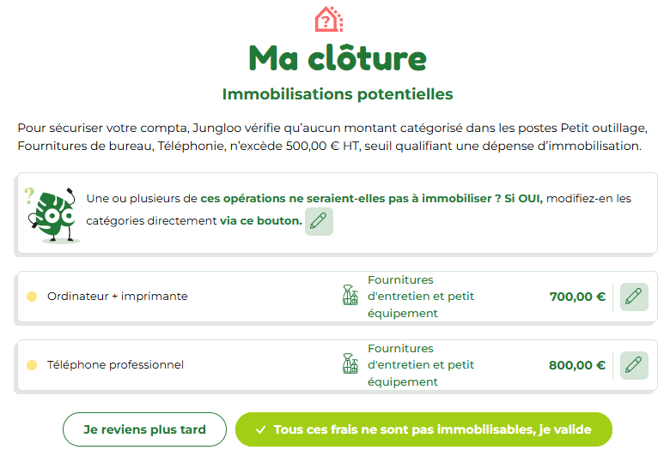
Exemple
-
Ordinateur + imprimante – 700 € TTC
Ce montant correspond à : Ordinateur : 550 € TTC + Imprimante : 150 € TTC
Le prix unitaire de chaque matériel est inférieur à 500 € HT.Il n’y a donc pas d’inscription à l’actif à effectuer.
-
Téléphone professionnel – 800 € TTC
Le montant est supérieur à 500 € HT unitaire.
Je dois donc requalifier cette dépense en immobilisation.
Comment requalifier une dépense en immobilisation
-
Je clique sur le picto crayon situé à droite de l’écriture concernée.
-
L’opération est filtrée.

-
Je clique à nouveau sur le picto crayon à droite de la catégorie comptable.
-
Je sélectionne le compte d’immobilisation approprié, par exemple :
Immo – Matériels informatiques (mot-clé : smartphone). -
Je rattache l’opération à une immobilisation :
-
Soit l’immobilisation existe déjà → je la sélectionne.
-
Soit elle n’existe pas → je clique sur Ajouter pour la créer.
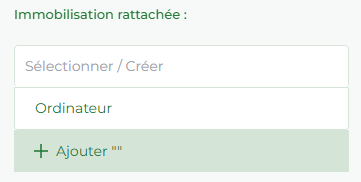
-
-
Une fois créée, l’immobilisation est automatiquement rattachée à l’écriture.
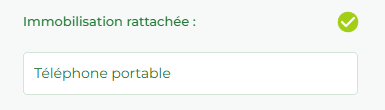
-
Je clique sur Retour (en haut à gauche) pour revenir à l’étape de clôture.
L’opération Téléphone professionnel ne ressort plus dans la liste.
Dans mon exemple, l’opération Ordinateur + imprimante n’étant pas immobilisable, je peux la laisser telle quelle et valider l’étape.
Pour aller plus loin
-
Charges vs. Immobilisations : quelle différence ?